AI 图片印刷指南:出血、成品线与安全边距
用明信片示例区分成品线、出血和安全区,算清画面尺寸,并查看裁切偏移后为什么会露出白边。
本页目录
图片需要满版印到纸边时,先规划三个边界:裁切后的成品尺寸、裁切线外延伸的画面,以及保护重要内容的内侧留白。选择生成画布之前,先拿到印刷方的模板。
明信片在屏幕上看着完整,裁切后仍可能露出白条。把标题往里移,和把背景向外延伸,解决的是不同问题,两者都应在导出前落实到版面里。
本文以一张虚构的植物明信片和假设的印刷要求为例。配图来自原创矢量画面,是构造的教学示意,不是实物印刷照片、AI 生成实验,也不保证某家印刷设备的裁切精度。
成品线、出血与安全区各管什么
成品线是预定裁切后的纸边。出血是越过这条边界的额外画面。满版设计延伸到纸边时,这部分让裁刀有画面可切,有助于避免裁切略有偏移就露出未印刷的白条。Adobe 的出血说明解释了这一用途。
内侧安全边距是为文字、标志和其他重要细节预留的排版余量。它不是出血的另一种叫法:安全边距让重要内容向内退,出血让需要铺到纸边的画面向外延伸。
实际数值要以印刷方和具体产品要求为准。明信片、折页、装订册子未必使用同一套规则,不要把下文数字当成通用生产标准。
把一份完整要求算清楚
假设接收方要求一张长方形明信片:
| 区域 | 本例要求 |
|---|---|
| 裁切后成品 | 100 × 150 mm |
| 出血 | 每侧 3 mm |
| 内侧安全边距 | 从每条成品边向内 5 mm |
| 栅格图片目标 | 按实际置入尺寸,约每英寸 300 像素 |
含出血的画面是 106 × 156 mm:宽、高都要加上两侧各 3 mm。内侧安全区是 90 × 140 mm:从成品的宽、高分别减掉两侧各 5 mm。
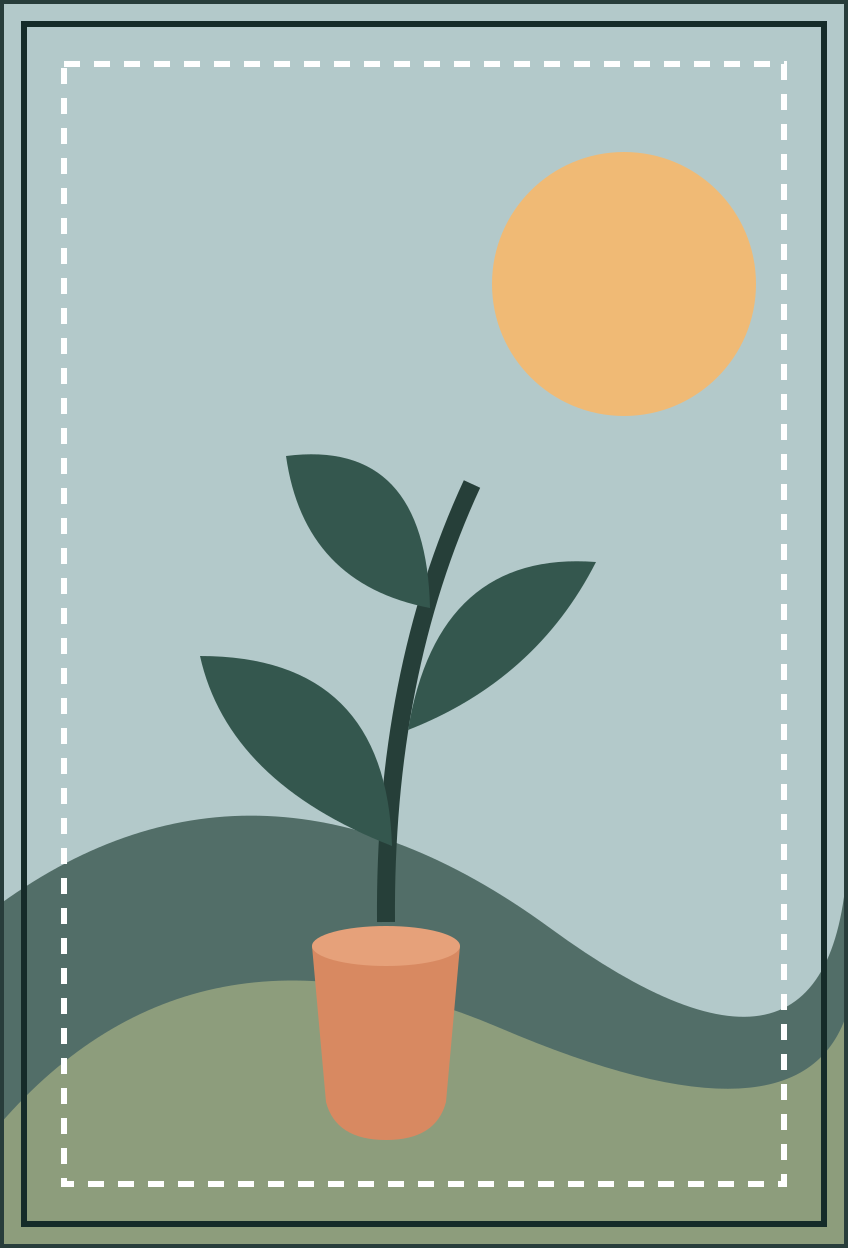
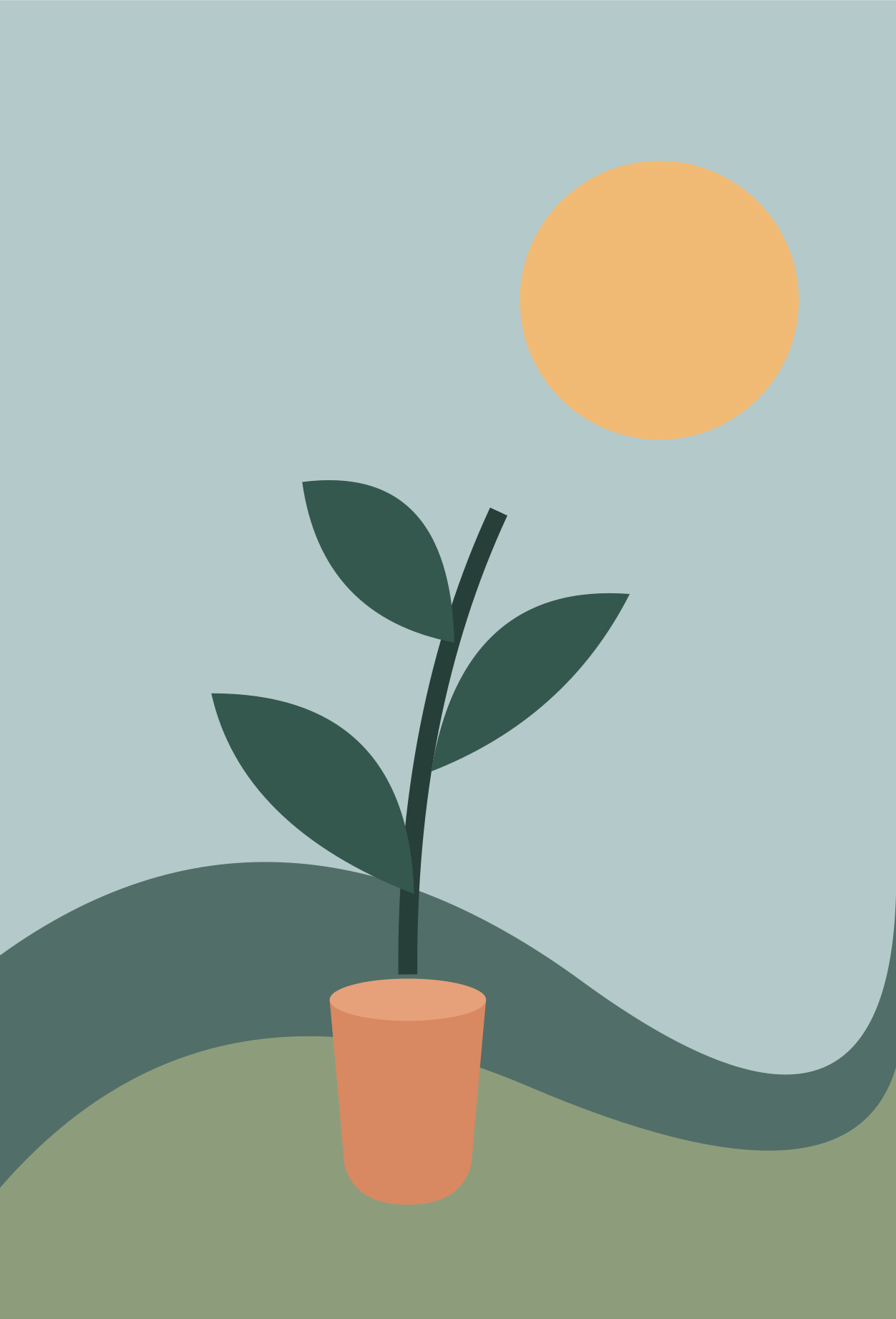
花瓶可以留在构图内部,山丘与底色则延伸穿过出血区域。如果添加标题或日期,应放在虚线框内。这个区域是本例要求中的设计余量,不是对所有裁切或装订误差的实测保证。
换算栅格图片时,要使用包含出血的完整区域,而不只是成品尺寸:
像素宽度 = 106 ÷ 25.4 × 300 ≈ 1252
像素高度 = 156 ÷ 25.4 × 300 ≈ 1843
这是本例四舍五入后的像素数量。不带辅助线的 PNG为 1252 × 1843 像素,可编辑 SVG 源图保留相同构图与完整画面的比例。两者都不是已经获得印刷方认可的 PDF,也不是含有所需文案的完整明信片版面。
只修改文件的 PPI 标记,不会补出缺少的细节。要把图片按预定物理尺寸放入版面,再检查有效分辨率。这个区别可参考图片分辨率指南。
加边框或扩大空白画布,都不等于做好出血
给图片四周加空白画布,只增加了空间,没有增加可以铺到纸边的画面。满版设计需要让底色、照片或其他贴边元素延伸进这部分。Adobe 的出血设置示例演示了把画面延伸到出血辅助线的做法。
下面两张使用同一幅插图,也使用同一个人为设置的裁切位置:比预定位置向右偏移 1 mm。第一张的画面只到成品线,周围留白;第二张的画面延伸进出血。
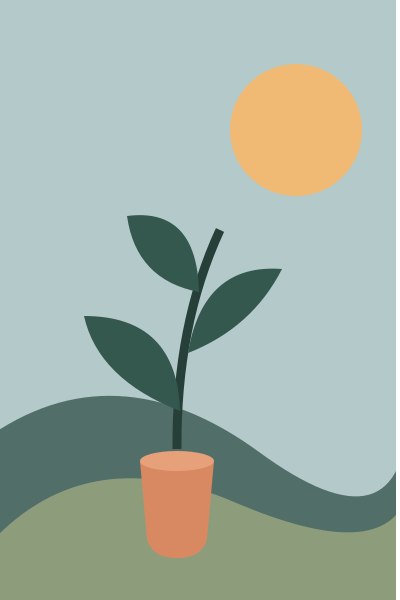
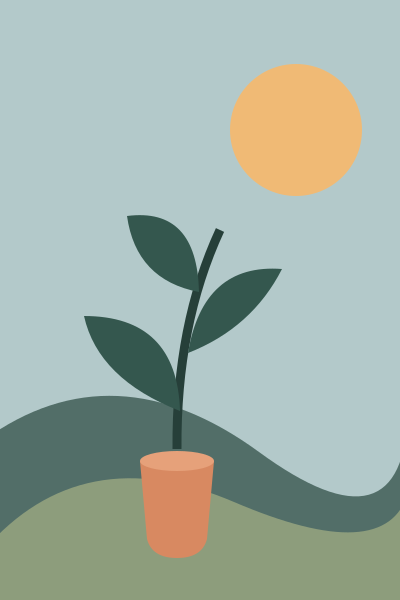
贴近纸边的装饰边框还有另一种问题:很小的偏移,也会让两侧边框显得一厚一薄。延伸背景不等于保证边框在视觉上居中,应和印刷方核对它的位置,不要认为出血能保护所有设计选择。
生成或扩图之前,先给边界留位置
本例成品比例为 2:3,完整画面比例则为 106:156,两者略有不同。先按成品比例生成,再直接拉伸到含出血比例,会改变图案的形状。
可以从一开始就按完整区域构图;也可以使用更大的原图,裁出包含出血的范围;或在保留重要内部画面的前提下延伸背景。如果使用 AI 扩图,检查新枝叶、重复物体、光线和边缘。增加的区域是新的画面内容,不会自动成为忠实的延续。
条件允许时,把重要文案留在可编辑图层上,并按安全辅助线定位。“给标题留空间”是有用的创作要求,却不能证明已经留出了精确的毫米边距。尺寸应由排版落实。构图指南介绍了如何分别规划主体与文字位置。
交付前,按实际规范重开导出文件
发送之前,确认成品尺寸、出血量、内侧边距、实际置入尺寸下的图片分辨率,以及接收方要求的格式和色彩设置。印刷标记与画面内容分开处理:按要求提供,不要直接把裁切线画进图片。
然后重新打开导出文件,检查背景是否铺到所需外缘、重要内容是否留在安全区内,以及讲解或排版辅助线有没有变成画面的一部分。如果接收方需要 PDF,还要在对应流程里确认页面和成品、出血设置;PNG 的像素尺寸正确,不代表 PDF 设置也已经正确。
可靠的交付是画稿与版面共同符合实际要求。更多像素、一句“可直接印刷”的提示词,或整齐的屏幕预览,都不能代替这份约定。