AI 生图比例选择指南
按使用场景选择画面比例,在 LocalBanana 中完成设置,并计算裁切会去掉哪些区域。附几何图解与实际比例菜单。
本页目录
先按图片最终使用的位置选择画布形状,在比例控件中设置,再用提示词描述主体放在哪里、哪些地方需要留空。
这篇指南解释比例的含义,展示 LocalBanana 当前的设置入口,并用一个能自己算清的例子,帮你在裁图前判断重要内容会不会被切掉。
宽高比描述形状,不代表分辨率
宽高比的顺序是 宽 : 高。16:9 表示宽大于高,画面横向展开;9:16 表示高大于宽,是竖幅;1:1 的两边一样长,是正方形。

像素尺寸说明图片有多少像素。1000 × 1000 和 2000 × 2000 都是 1:1;后者像素更多,但仅凭比例无法判断细节或画质。
已知像素尺寸时,把宽和高同时除以最大公约数,就能得到最简比例。例如,1920 和 1080 同时除以 120,得到 16:9。如果使用位置规定了精确尺寸,先据此确定形状,再单独检查最终像素尺寸是否满足要求。
从使用位置开始选择
先看实际容器:网站里的图片区域、一页幻灯片、印刷区域,或者设备屏幕。再判断哪些内容必须完整放进去。
| 如果布局需要…… | 可以考虑…… | 确定前检查 |
|---|---|---|
| 居中的标志,或均匀分格的画面 | 1:1 等正方形 | 头像或图标最终还会不会被裁成圆形? |
| 站立人物,并在上下留出空间 | 3:4、4:5 等竖幅 | 头、手和重要物件能否完整留在画面内? |
| 较高的全屏布局 | 9:16 等较窄竖幅 | 实际屏幕是什么比例,界面元素会盖住哪里? |
| 主体旁边放标题,或呈现横向场景 | 16:9 等横幅 | 按最终显示大小看,主体和文字是否都有足够空间? |
这些是构图的起点,不是平台规格。手机屏幕未必是 9:16;同一社交平台的不同展示位置,也可能使用不同规则。先核对目标位置的当前要求,不要假设一个比例适合所有用途。
在 LocalBanana 中设置比例
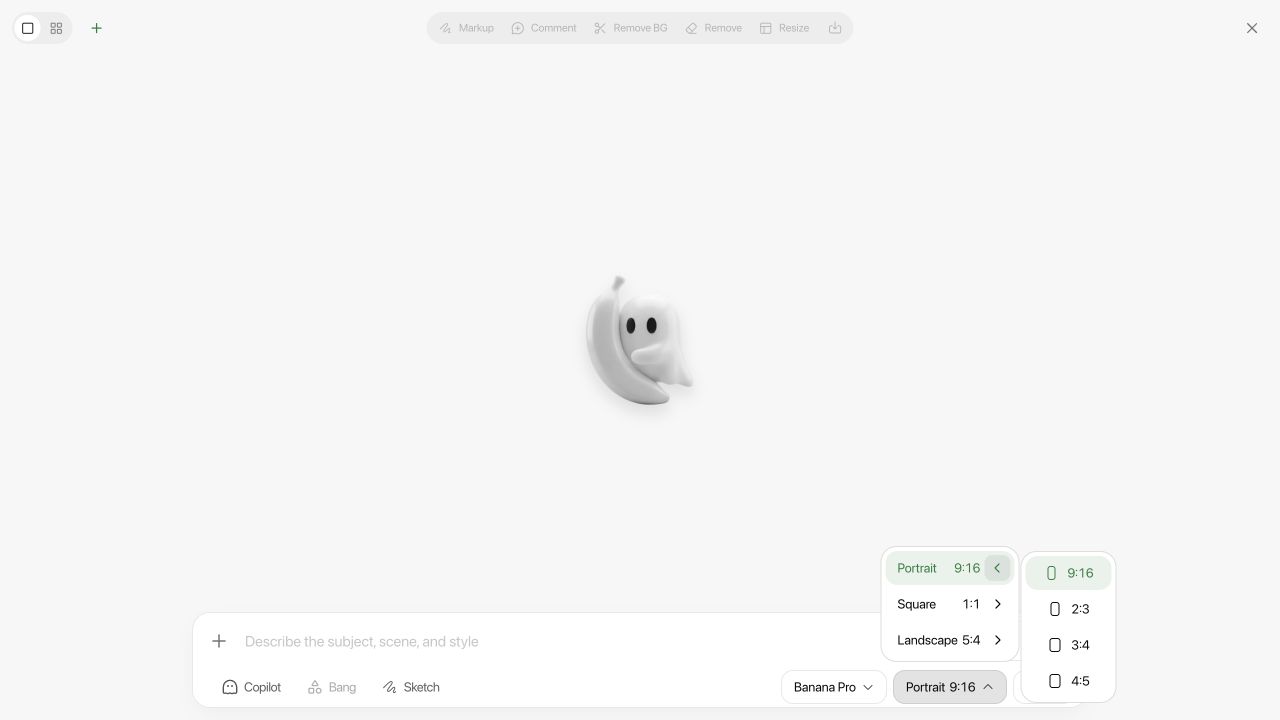
在桌面端打开 Generate Image(生成图片),选择模型,再打开模型选择器旁边的比例控件。控件会显示当前方向和比例,例如 Portrait 9:16(竖幅 9:16)。
- 打开比例控件。
- 展开竖幅、方形或横幅分组,查看该组可选比例。
- 选择一个比例,确认控件已显示刚才的选择。
- 输入提示词,核对其他可见设置后再生成。如果界面要求登录,先完成登录。
先选择模型,切换模型后重新核对比例。提示词负责描述构图。例如,选好竖幅后,可以这样描述位置要求:
A full-length portrait with the entire head and shoes inside the frame.
Leave clear space above the head for a heading, and keep the hands away
from the left and right edges.
它的意思是:全身人像,头和鞋都完整保留;头顶为标题留空,双手远离左右边缘。这是表达构图要求的示例,不是经过实测的效果保证,生成后仍要检查。
如果使用 Midjourney 自己的界面,它的官方比例说明介绍了 --ar 参数。在 LocalBanana 中,优先使用可见的比例控件,不要假设从其他服务复制来的参数会配置当前模型。
改变比例,可能是三种不同操作
重新生成:让模型在另一种画布上重新创作。即使文字不变,主体位置和细节也可能发生变化。
裁切:保留原有像素,去掉画面边缘。如果重要内容已经完整放在画面中,裁切可以改善构图;但它不能找回原图之外的手或物件。
增加空间:把完整原图放进更大的画布,或者通过编辑生成周围内容。普通留边的结果可预期;新生成的周围内容需要重新检查。不要用拉伸硬凑比例,那会改变主体本身的形状。
根据必须保留的内容选择方法。如果需要保留这张原图,先检查裁切和留边能否解决;如果需要明显不同的构图,重新生成可能更合适。
先算清裁切范围
假设原图是 1600 × 1600,现在要不拉伸、不留边地填满一个 9:16 的区域。
保持高度为 1600 像素,则目标宽度为 1600 × 9 ÷ 16 = 900 像素。居中裁切会从左右各去掉 350 像素,合计去掉原图宽度的 43.75%,不是每一侧各去掉这么多。

接着查看两侧区域:有没有手、标签、人脸或其他必须保留的细节?有的话,在允许时移动裁切位置、保留边距,或换一张图。如果两侧只是可以舍弃的背景,裁切就可能是合适的选择。
在实际使用位置检查成品
导出或发布前,检查目标位置的预览:
- 下载后的图片比例正确,像素尺寸足够。
- 人脸、手、标志和文字没有被最终裁切切掉。
- 标题、按钮等界面元素没有遮住重要内容。
- 按实际显示大小看,构图仍然清楚,而不只是放大后好看。